

Si ya tienes tu dominio registrado, el siguiente paso puede ser configurarlo para conectarlo con tu página web, correo profesional u otros servicios.
Cuando escuché hablar por primera vez de los DNS, también puede parecerme algo demasiado técnico. Sin embargo, una vez que entiendo para qué sirven, configurarlos resulta mucho más sencillo.
En esta guía te voy a explicar qué son los DNS, para qué puedes utilizarlos y qué necesitas tener preparado antes de hacer cambios en tu dominio desde Namecheap.

¿Qué significa configurar un dominio?
Tu dominio por sí solo es una dirección. Para que esa dirección lleve a tu página web, funcione con tu correo profesional o se conecte con otro servicio, necesitas establecer determinadas configuraciones.
Ahí es donde entran los registros DNS.
¿Qué son los registros DNS?
Los DNS son, explicado de forma sencilla, como un sistema de indicaciones que ayuda a internet a saber a dónde debe dirigir un dominio.
Por ejemplo, cuando alguien escribe tumarca.com en su navegador, los DNS ayudan a indicar qué servidor debe responder para mostrar tu página.
Pero, no solamente sirven para una página web. También permiten conectar otros servicios con tu dominio.
Algunos de los registros que puedes encontrar al configurar un dominio son:
- A: suele utilizarse para indicar una dirección IP.
- CNAME: permite apuntar un dominio o subdominio hacia otro nombre de dominio.
- MX: indica qué servidores se encargan de recibir el correo electrónico.
- TXT: permite añadir información de texto que utilizan diferentes servicios para verificar o configurar un dominio.
No necesitas memorizar qué hace cada registro para empezar. Lo importante es saber que cada uno cumple una función específica y que el servicio que quieres conectar normalmente te indicará qué registro debes crear o modificar.
¿Para qué sirve configurar los DNS de un dominio?
La configuración de DNS me permite conectar mi dominio con diferentes herramientas y servicios que utilizo en mi negocio.
Por ejemplo, puedo utilizarlos para:
- Conectar mi dominio con una página web: si mi sitio está alojado en una plataforma o servicio diferente a Namecheap, puedo configurar el dominio para que dirija hacia él.
- Configurar un subdominio: puedo crear direcciones como blog.tumarca.com o tienda.tumarca.com para organizar diferentes partes de mi proyecto.
- Conectar un servicio de correo: los registros correspondientes permiten indicar qué servicio debe gestionar los correos enviados a direcciones como hola@tumarca.com.
- Verificar un dominio: algunas plataformas me piden añadir un registro DNS, normalmente TXT, para comprobar que soy la persona que administra ese dominio.
- Crear redirecciones: puedo establecer que una dirección lleve a otra ubicación, aunque el método concreto dependerá de cómo quiera realizar esa redirección.
Para mí, la idea más importante es esta: los DNS funcionan como instrucciones que conectan mi dominio con los servicios que quiero utilizar.
Es importante saber que, cuando una plataforma proporciona valores concretos para configurar un dominio, no deberías sustituirlos por otros ni modificarlos. Lo correcto es introducir exactamente los datos que te proporciona el proveedor.
¿Qué necesitas antes de configurar tu dominio?
Antes de entrar en la configuración DNS de Namecheap, ayuda que tengas preparada toda la información que te haya proporcionado el servicio que quieres conectar.
Necesitas:
- El dominio que quieres configurar.
- Los datos proporcionados por el servicio que vas a conectar.
- La dirección IP, si te han proporcionado una.
- El hostname o nombre de servidor, cuando corresponda.
- Los registros A, CNAME, MX o TXT que te indique el servicio.
- Cualquier otro dato específico que te solicite la plataforma.
Por ejemplo, si quiero conectar mi dominio con una nueva página web, el proveedor puede indicarme exactamente qué registros debo añadir en Namecheap.
No necesitas adivinar esos valores. La empresa te dirá cuáles son.
Mi recomendación es que tengas esas instrucciones abiertas antes de empezar. Así puedes entrar al panel de Namecheap, localizar la configuración DNS y realizar los cambios con los datos correctos.
Guía: cómo configurar los registros DNS que necesitas
Conoce los tipos de registros DNS, dónde encontrarlos y qué valores debes modificar en ellos.
Dónde están los registros DNS del dominio en Namecheap
Una vez que tengas el dominio registrado en Namecheap y los datos necesarios para configurarlo, puedes entrar al panel donde se gestionan sus registros DNS.
Los pasos serían los siguientes:
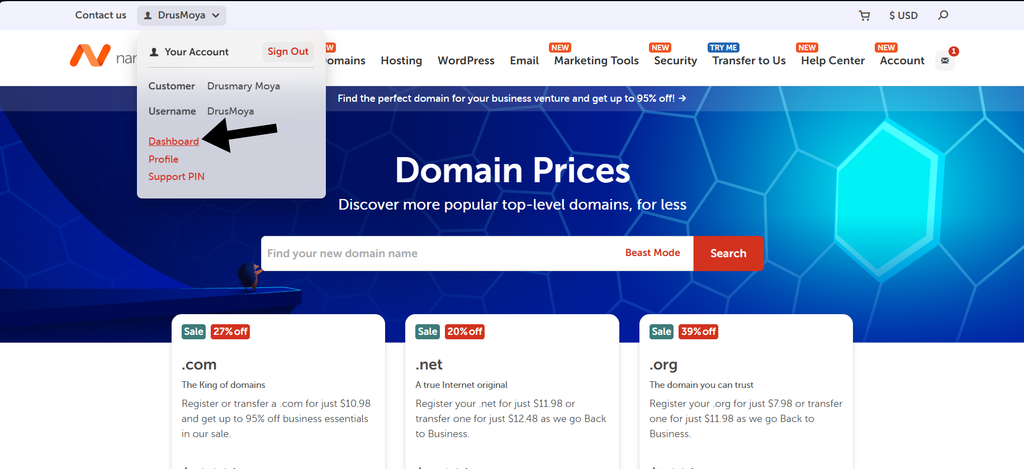
1. Inicia sesión en tu cuenta de Namecheap
Lo primero que tienes que hacer es iniciar sesión en tu cuenta de Namecheap con tus datos de acceso.
Una vez dentro, llegarás al panel de administración de tu cuenta (Dashboard).
2. Entra en Domain List
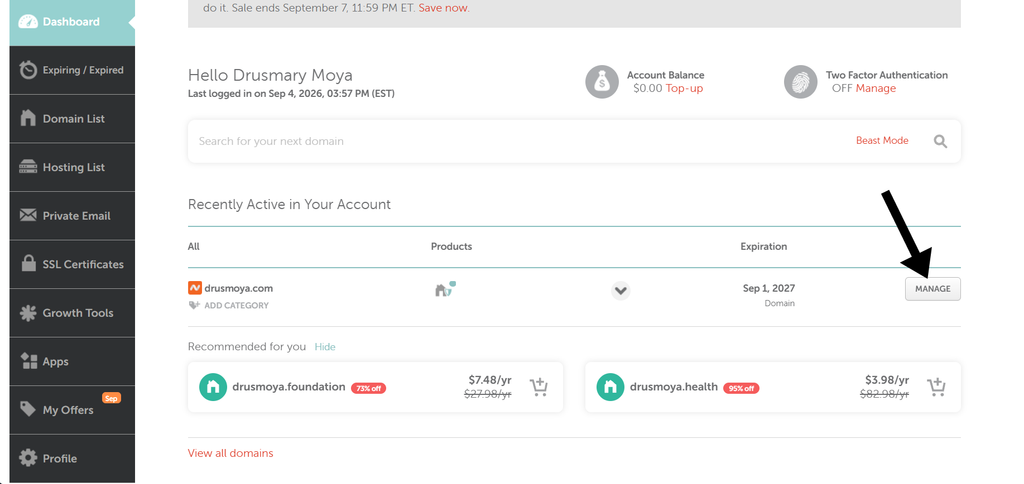
En el menú de tu cuenta, busca Domain List.
Aquí encontrarás los dominios que tienes registrados en Namecheap. Pulsa sobre el dominio que quieres configurar para acceder a sus opciones de administración.
3. Haz clic en Manage
Una vez que hayas seleccionado tu dominio, haz clic en Manage.
Esta opción te llevará a la pantalla donde puedes consultar y modificar diferentes aspectos relacionados con ese dominio.
4. Abre la sección Advanced DNS
Dentro de la administración del dominio, busca la pestaña Advanced DNS.
En esta sección encontrarás diferentes opciones relacionadas con la configuración del dominio. Para gestionar los registros DNS, debes localizar el apartado Host Records.
Es aquí donde podrás añadir, modificar o eliminar registros como A, CNAME, MX y TXT, dependiendo de lo que necesites configurar. Por lo general no debes eliminar ninguno, solo modificar sus valores.
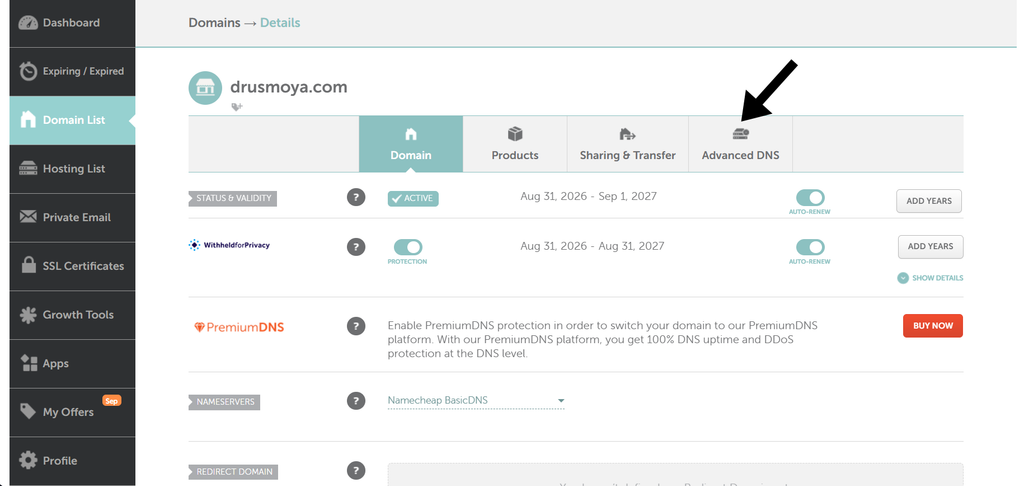
Namecheap indica que los registros se pueden gestionar desde Advanced DNS → Host Records cuando el dominio utiliza los nameservers correspondientes de Namecheap.
Importante: antes de modificar cualquier registro, comprueba qué datos te ha proporcionado el servicio que quieres conectar. No cambies registros simplemente porque no sabes para qué sirven: una modificación incorrecta puede afectar al funcionamiento de tu página web, correo u otros servicios asociados al dominio.
A partir de aquí, ya estás en el lugar correcto para comenzar a configurar los DNS de tu dominio.
Cómo agregar un registro DNS en Namecheap
Una vez que estás dentro de Advanced DNS → Host Records → ADD NEW RECORD, ya puedes comenzar a añadir los registros que necesitas.
Lo importante es no modificar valores por tu cuenta. Si estás conectando tu dominio con una página web, un servicio de correo o una plataforma determinada, esa plataforma debería indicarte exactamente qué datos debes introducir.
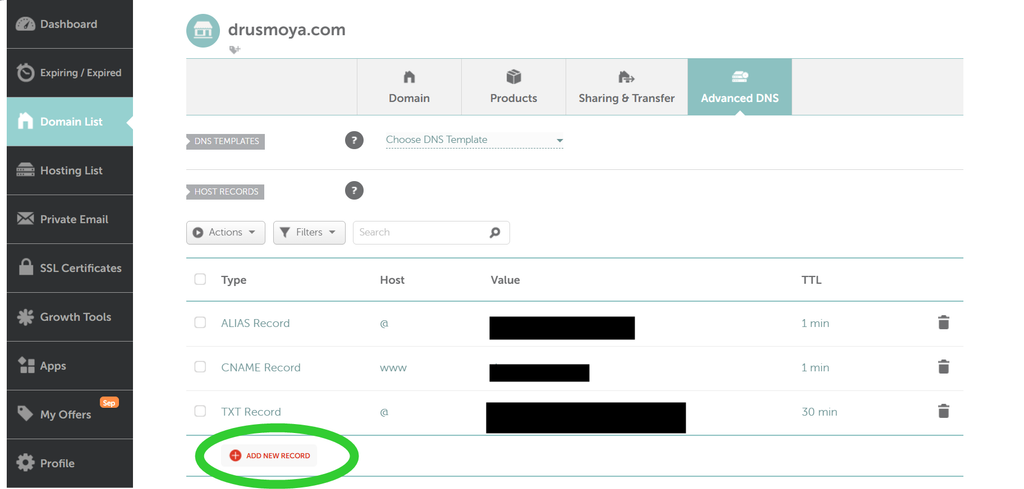
Al hacer clic, Namecheap añadirá una nueva fila en la que podrás seleccionar el tipo de registro que quieres crear y completar los campos correspondientes.
Dependiendo del registro que elijas, los campos pueden variar. Por eso, antes de comenzar, ten a mano las instrucciones del servicio que quieres conectar.
Normalmente tendrás que indicar datos como:
- Type: el tipo de registro DNS.
- Host: el nombre o subdominio al que se aplicará.
- Value: el destino o información que te ha proporcionado el servicio.
- TTL: el tiempo durante el cual otros servidores pueden conservar esa información en caché.
No te preocupes si algunos de estos conceptos todavía no te resultan familiares. Para una configuración concreta, lo habitual es que el proveedor te indique qué debes colocar en cada campo.
Elige el tipo de registro DNS
Namecheap permite seleccionar diferentes tipos de registros. El que debes utilizar dependerá de lo que quieras conectar o configurar. Si solo es el dominio de momento, ellos te dirán exactamente qué valores agregar a los registros como se ven en la siguiente imagen:
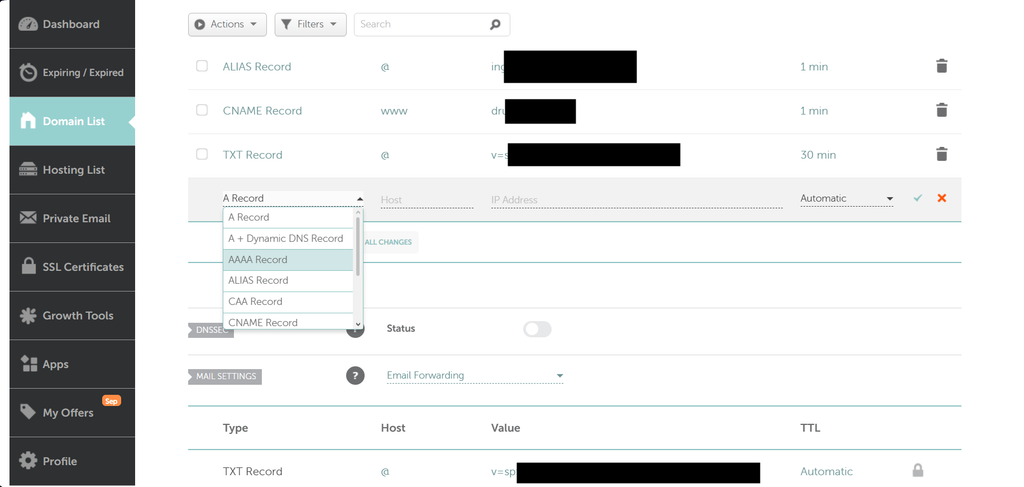
Estos son los registros principales que debes tener activos:
| Registro | ¿Para qué se utiliza principalmente? |
| A | Apuntar hacia una dirección IPv4. |
| CNAME | Apuntar un dominio o subdominio hacia otro hostname. |
| MX | Indicar los servidores que reciben el correo. |
| TXT | Añadir información de texto, verificaciones y determinadas configuraciones. |
Y si el proveedor te indica que debes utilizar otro tipo de registro, sigue sus instrucciones específicas.
En este caso, solo usa los que Namecheap recomienda.
Cómo modifico los registros DNS
Una vez que ya sabes qué son los registros DNS y dónde encontrarlos en Namecheap, puedes ir a configurarlos.
El procedimiento es parecido en todos los casos: seleccionas el tipo de registro, introduces los datos que te proporcionó el servicio que quieres conectar y guardas los cambios.
Lo que cambia es la información que debes introducir en cada tipo de registro.
Cómo configurar un registro A en Namecheap
Si el servicio que quieres conectar te proporciona una dirección IPv4, probablemente te indicará que debes crear un registro A.
En Namecheap, para apuntar el dominio raíz, puedes utilizar @ en el campo Host.
Por ejemplo:
@ → 192.0.2.123
En este caso:
- Type: A
- Host: @
- Value: la dirección IP que te proporcionó tu proveedor
- TTL: puedes mantener el valor que indique Namecheap o el recomendado por el servicio.
La dirección IP del ejemplo es únicamente ilustrativa. Debes utilizar exactamente la IP que te haya proporcionado el servicio que estás conectando.
Una vez introducidos los datos, guardas el registro y esperas a que la configuración se actualice.
Cómo configurar un registro CNAME en Namecheap
El registro CNAME se utiliza cuando el servicio que quieres conectar te proporciona un hostname como destino, en lugar de una dirección IP.
Un ejemplo habitual es configurar www:
www → destino proporcionado
En Namecheap, la configuración podría quedar así:
- Type: CNAME
- Host: www
- Value: el hostname que te proporcionó el servicio
- TTL: el valor recomendado o el que ya aparezca configurado.
Por ejemplo, si una plataforma te indica que www.tudominio.com debe apuntar a un determinado hostname, debes copiar ese destino en el campo correspondiente.
No añadas http:// o https:// al valor de un CNAME, a menos que las instrucciones del servicio indiquen expresamente lo contrario.
También es importante seguir las instrucciones del proveedor que estás conectando, porque el valor exacto puede variar según la plataforma.
Cómo configurar un registro MX en Namecheap
Si quieres conectar un servicio de correo electrónico profesional con tu dominio, tendrás que configurar los registros MX que te proporcione tu proveedor de correo.
Estos registros indican qué servidores deben recibir los mensajes enviados a tu dominio.
El servicio de correo normalmente te proporcionará información como:
- Tipo de registro: MX.
- Host: normalmente el dominio raíz o el valor que indique el proveedor.
- Mail Server / Value: el servidor de correo que debes utilizar.
- Priority: la prioridad correspondiente a cada servidor.
- TTL: el valor recomendado.
Si el proveedor te proporciona varios registros MX, debes añadirlos todos con los valores y prioridades indicados.
Por ejemplo, puede darte una configuración similar a:
@ → mail.ejemplo.com → Priority 10
Pero este es solo un ejemplo. No debes utilizar ese valor para tu dominio; debes introducir los servidores que te haya proporcionado tu servicio de correo.
Cómo configurar un registro TXT en Namecheap
Los registros TXT tienen muchos usos, pero uno de los más habituales es verificar la propiedad o administración de un dominio.
Por ejemplo, una plataforma puede decirte:
Añade un registro TXT con este valor para verificar tu dominio.
En ese caso, normalmente tendrás que introducir:
- Type: TXT Record
- Host: el valor indicado por la plataforma.
- Value: el código o texto que te proporcionó.
- TTL: el valor recomendado.
Un registro TXT también puede formar parte de configuraciones relacionadas con la seguridad y autenticación del correo electrónico.
Por eso, si tu proveedor te proporciona un registro TXT específico, copia el valor exactamente como aparece en sus instrucciones.
Después de guardarlo, tendrás que esperar a que el registro se actualice para que la plataforma pueda comprobarlo.
Cómo crear un subdominio en Namecheap
Un subdominio es una dirección a partir de tu dominio principal. Que en una web puede ser visto como una sección dentro de ese site.
Por ejemplo:
blog.tudominio.com
Aquí tudominio.com es tu dominio principal y blog es el subdominio.
Los subdominios pueden ser útiles cuando quiero separar diferentes áreas de un proyecto. Por ejemplo:
- blog.tudominio.com
- tienda.tudominio.com
- cursos.tudominio.com
- app.tudominio.com
Para crear uno, normalmente debes usar el nombre que quieres como Host dentro del registro DNS.
Por ejemplo, si quieres conectar blog.tudominio.com con una dirección IP:
- Type: A
- Host: blog
- Value: la dirección IP proporcionada por el servicio.
Si, en cambio, el servicio te proporciona un hostname de destino, puedes necesitar un CNAME:
- Type: CNAME
- Host: blog
- Value: hostname proporcionado.
La configuración exacta dependerá de dónde quieres alojar ese subdominio.

Una regla sencilla antes de modificar tus DNS
Aunque configurar estos registros no requiere ser especialista, sí recomiendo hacerlo con cuidado.
Cada servicio te debe indicar qué registro necesita y qué valores debes introducir. Tu trabajo consiste principalmente en llevar esos datos a la configuración DNS de Namecheap.
Si tienes dudas sobre un valor, es mejor revisar las instrucciones del servicio que estás conectando antes de guardar los cambios. De esta manera reduces el riesgo de afectar una página web, un correo electrónico u otro servicio que ya esté funcionando.
¿Los nameservers y DNS son lo mismo?
Antes de hacer cambios en tu dominio, hay una diferencia que conviene tener muy clara: los nameservers y los registros DNS están relacionados, pero no son lo mismo.
Los nameservers indican qué servidores DNS son responsables de gestionar la configuración de tu dominio. En cambio, los registros DNS son las instrucciones que se encuentran dentro de esa configuración, como los registros A, CNAME, MX o TXT.
Por eso, cambiar un registro DNS no significa cambiar los nameservers. Son dos acciones diferentes y saber distinguirlas te ayudará a evitar modificaciones innecesarias.
¿Cuánto tardan en aplicarse los cambios de DNS?
Una vez que modificas un registro DNS o los nameservers de tu dominio, el cambio no siempre se refleja de inmediato. Esto ocurre por el funcionamiento de las cachés DNS, que pueden conservar temporalmente la información anterior.
El tiempo depende del tipo de cambio. Namecheap indica que los cambios en registros DNS suelen hacerse efectivos en unos 30–60 minutos, mientras que un cambio de nameservers puede tardar 24–48 horas en propagarse globalmente, aunque muchas veces ocurre antes.
¿Qué significa que los DNS se propaguen?
La propagación DNS es el periodo durante el cual la nueva configuración de tu dominio se va actualizando en los diferentes servidores DNS y proveedores de Internet.
Por eso, después de guardar un cambio, es posible que algunas personas ya vean la nueva configuración mientras otras no vean nada si buscan tu web. Esto no significa necesariamente que hayas configurado mal el dominio; puede ser simplemente que diferentes servidores aún tengan el dato anterior almacenado en caché.
El tiempo también está relacionado con el TTL (Time to Live) de cada registro. Por ejemplo, un TTL de 1.800 segundos equivale a 30 minutos. Durante ese periodo, los servidores DNS pueden conservar en caché el valor anterior antes de volver a consultar la información actualizada.

¿Por qué todavía no veo los cambios?
Si acabas de modificar un registro A, CNAME, MX o TXT y todavía no ves el resultado esperado, lo primero es darle tiempo a la actualización.
También puede ocurrir que tu navegador o tu conexión todavía estén utilizando información almacenada en caché. Namecheap recomienda, cuando sea necesario, limpiar la caché del navegador y vaciar la caché DNS local después de realizar cambios.
Si después del tiempo esperado el cambio sigue sin aparecer, revisa:
- Que hayas utilizado el tipo de registro correcto.
- Que el valor proporcionado por el servicio esté escrito exactamente como corresponde.
- Que hayas realizado el cambio en los nameservers que realmente gestionan tu DNS.
- Que no exista otro registro que esté entrando en conflicto con el nuevo.
- Que el cambio haya quedado guardado correctamente.
No elimines registros que no necesitas modificar
Si vas a añadir un nuevo registro DNS, no necesitas eliminar otros registros simplemente porque están allí.
Cada registro puede estar relacionado con un servicio diferente de tu dominio, como tu página web, correo electrónico o una verificación.
Si las instrucciones que estás siguiendo solamente indican que debes añadir un registro nuevo, déjalo tal como está y modifica únicamente lo que sea necesario.
Haz los cambios uno por uno
Si tienes que modificar varios registros, no necesitas hacerlo todo de una vez.
Una buena práctica para principiantes es realizar un cambio, guardarlo y comprobar que funciona antes de continuar con el siguiente.
Así puedes identificar con mayor facilidad qué modificación corresponde a cada resultado y mantener el proceso bajo control.
Configurar tu dominio es el primer paso para construir tu presencia profesional online
Si trabajas por tu cuenta, tienes un negocio de servicios o eres un profesional creativo, tu dominio puede convertirse en mucho más que una dirección web.
Un dominio propio puede ser la base de tu web, tu portafolio, tu correo profesional y otros servicios digitales. Y aunque los registros DNS parezcan técnicos al principio, configurarlos en Namecheap consiste principalmente en saber qué dato necesitas introducir y dónde hacerlo.
Mi recomendación es que no intentes aprender todos los conceptos DNS de memoria. Identifica primero qué quieres conectar, revisa las instrucciones del servicio y después introduce únicamente los registros que necesitas.
Cuando entiendes la diferencia entre un registro DNS y los nameservers, el proceso deja de parecer tan complicado y puedes gestionar la configuración de tu dominio con mucha más seguridad y claridad.
Si estás construyendo tu presencia profesional online, tener el dominio registrado y correctamente configurado es uno de esos pequeños pasos técnicos que te permiten construir todo lo demás sobre una base propia.

I like this